Facebook Conversions API
🤌🏼 ¿Qué es?
Es una herramienta que permite compartir datos precisos sobre las actividades y preferencias de tus usuarios directamente desde el servidor, sin necesidad de un Pixel, y resguardando la privacidad de tus usuarios.
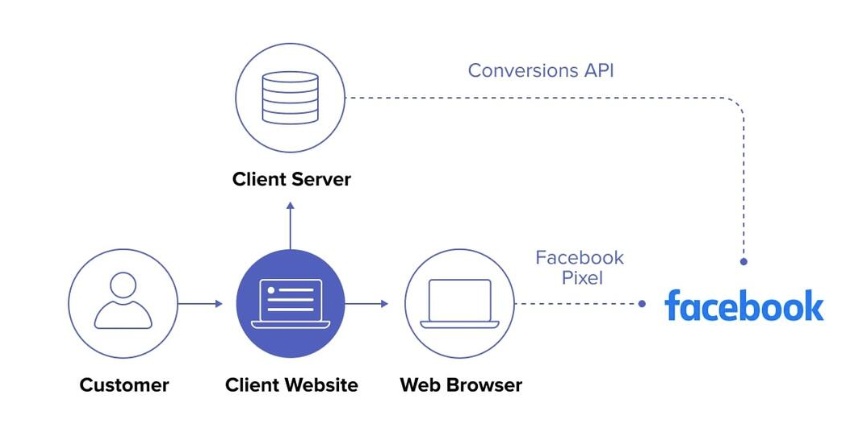
🤔 ¿Cómo funciona?
Desde nuestro sistema trackeamos los siguientes eventos:
-
Search: Cuando un usuario busca contenido.
-
View Content: Al leer la preview o un ebook adquirido.
-
Complete Registration: Cuándo se crea la cuenta del usuario.
-
Initiate Checkout: Al dar clic en el botón de compra.
-
Purchase: Finalizada la compra, cuando el usuario visualiza la thank you page.
-
Subscribe: Al adquirir una suscripción.
Estos se envían a Facebook directamente desde el servidor. Los datos podrán visualizarse en el panel de Facebook Business del tenant.
👉🏼 Requisitos para implementarla
- Tener configurada una cuenta de Facebook Business
- Tener activado y configurado el Pixel de seguimiento en la cuenta/negocio donde se quiere activar el api de conversiones.
- Tener implementado el Pixel de seguimiento en el sitio web o aplicación.
- Tener una tienda en publica.la
⚙️ ¿Cómo configurarla?
Desde Facebook
Para una explicación más detallada visita el Centro de Ayuda de Facebook.
-
Ingresar al Administrador de eventos de Facebook Business.
-
Haz clic en Orígenes de datos:
- Si ya tienes un Pixel configurado deberás completar la configuración para la API de conversiones. Haz clic en tu Pixel y luego clic en el botón Administrar integraciones. Se abrirá una ventana en la que aparecerán tus dos integraciones, el Píxel y la Api de conversiones:
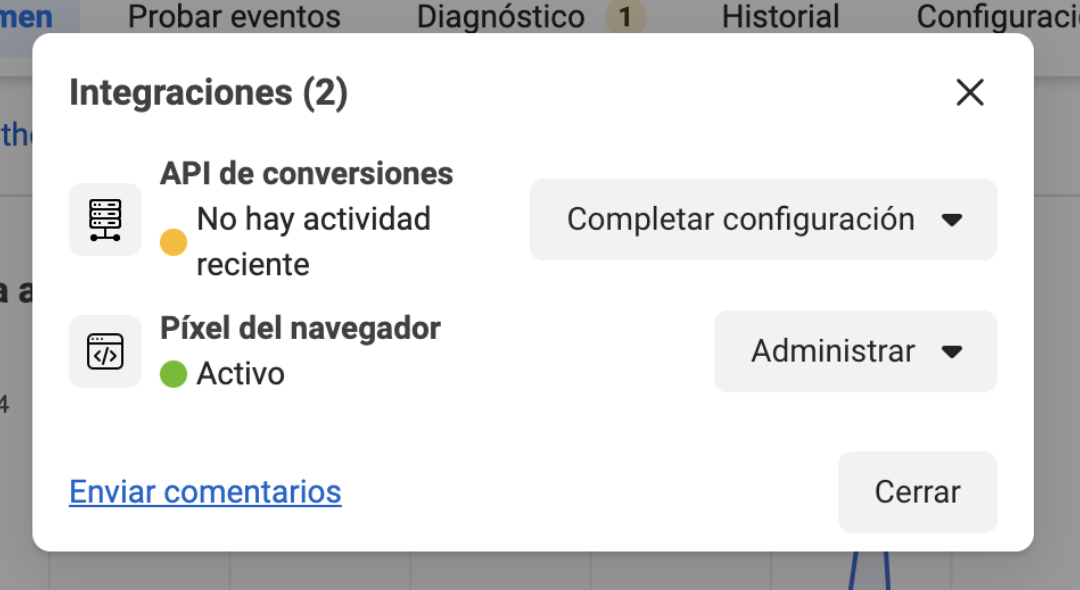
Haz clic en Completar configuración y luego en Configurar eventos.
- Si aún no tienes un Pixel primero deberás crearlo, aquí te mostramos cómo hacerlo. Deberás elegir conectar tu sitio web seleccionando la opción API de conversiones y Pixel de Meta:
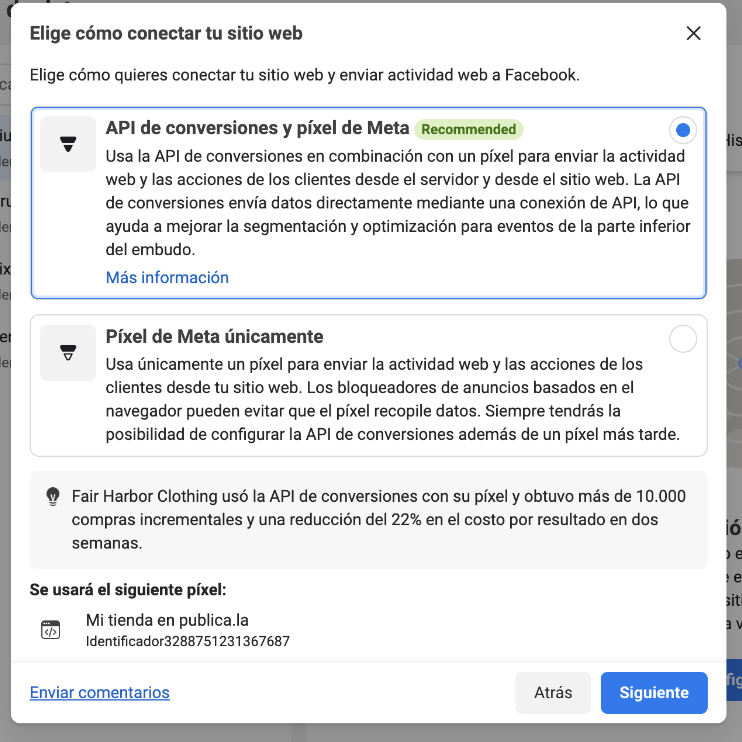
Conectar actividad del sitio web mediante la API de conversiones.
a. Selecciona la opción Configurar manualmente y luego haz clic en Siguiente
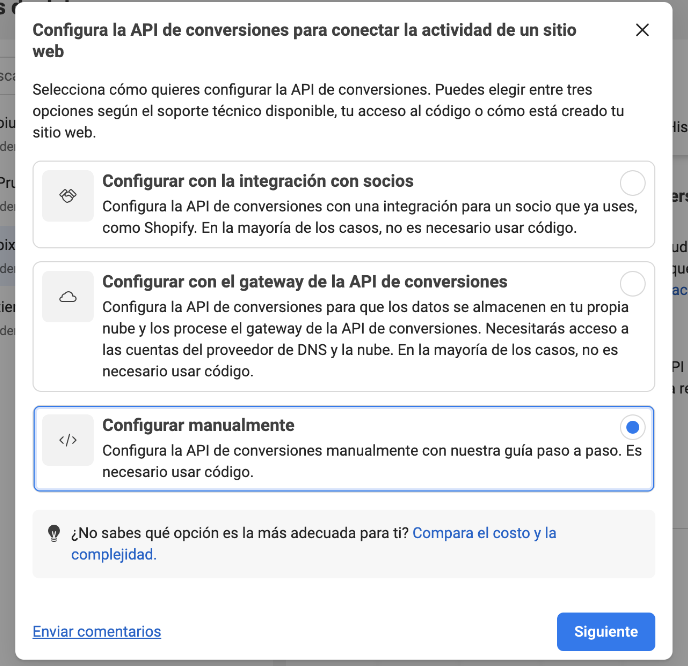
b. En la sección Resumen haz clic en Continuar:
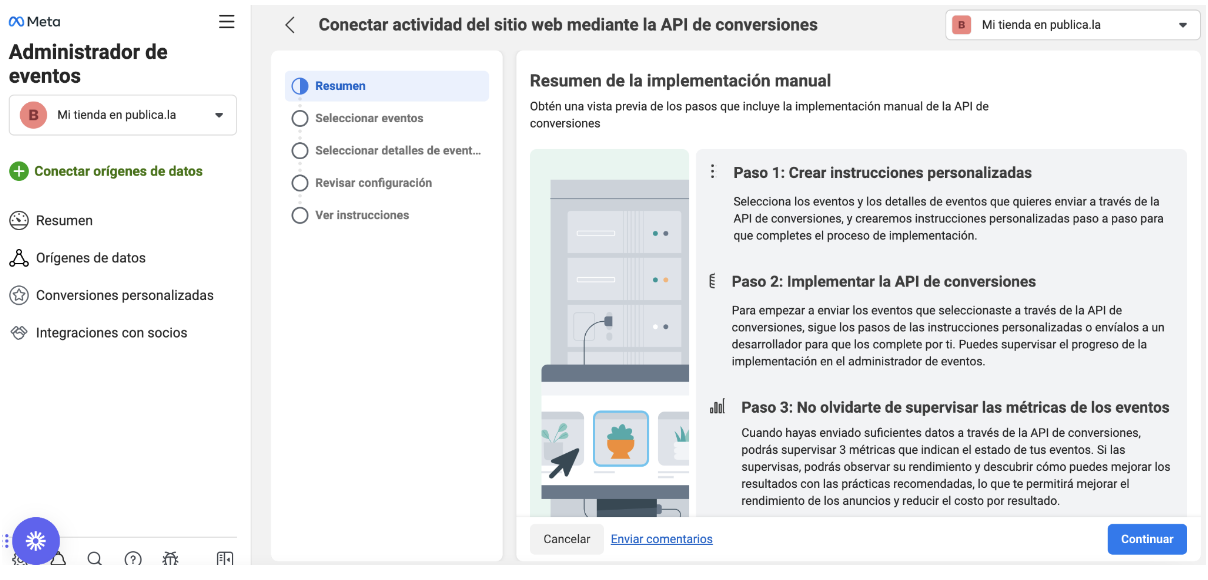
c. Seleccionar eventos: Haz clic en Eventos adicionales, se desplegará la vista de los eventos que podrás enviar a través de la API de conversiones. Allí deberás seleccionar los siguientes eventos:
- Buscar
- Ver contenido
- Completar registro
- Iniciar pago
- Comprar
- Suscribirte
Luego haz clic en Continuar.
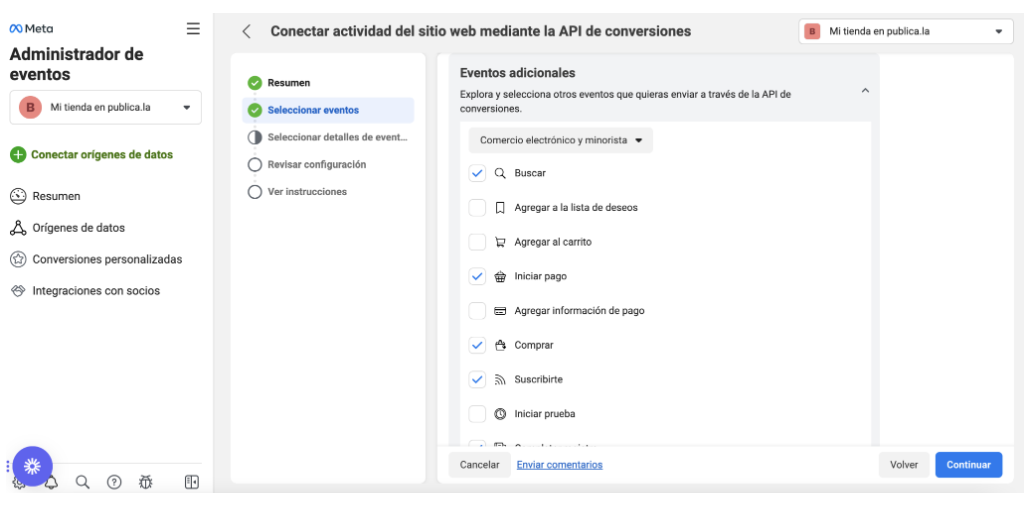
d. Seleccionar detalles de eventos: En este paso debemos indicarle a Facebook qué datos se enviaran por cada acción del usuario. Veremos Parámetros de detalles del evento y Parámetros de información del cliente, para los cuales debemos tildar los siguientes para cada evento:
1. Buscar. No modificar los seleccionados por defecto, solo agregar los siguientes:
- Parámetros de detalles del evento: Cadena de búsqueda.
- Parámetros de información del cliente: Dirección IP del cliente - No cifrar con hash, Nombre, Agente de usuario del cliente - No cifrar con hash, Email.
2. Ver contenido. No modificar los seleccionados por defecto, solo agregar los siguientes:
- Parámetros de detalles del evento: Identificadores de contenido.
- Parámetros de información del cliente: Dirección IP del cliente - No cifrar con hash, Nombre, Agente de usuario del cliente - No cifrar con hash, Email.
3. Completar registro. No modificar los seleccionados por defecto, solo agregar los siguientes:
- Parámetros de detalles del evento: Aquí no tildamos ninguna opción.
- Parámetros de información del cliente: Dirección IP del cliente - No cifrar con hash, Nombre, Agente de usuario del cliente - No cifrar con hash, Email.
4. Iniciar pago. No modificar los seleccionados por defecto, solo agregar los siguientes:
- Parámetros de detalles del evento: Tipo de contenido, Identificadores de contenido, Contenido.
- Parámetros de información del cliente: Dirección IP del cliente - No cifrar con hash, Nombre, Agente de usuario del cliente - No cifrar con hash, Email.
5. Comprar. No modificar los seleccionados por defecto, solo agregar los siguientes:
- Parámetros de detalles del evento: Tipo de contenido, Divisa, Valor, Identificadores de contenido, Contenido.
- Parámetros de información del cliente: Dirección IP del cliente - No cifrar con hash, Nombre, Agente de usuario del cliente - No cifrar con hash, Email.
6. Suscribirte. No modificar los seleccionados por defecto, solo agregar los siguientes:
- Parámetros de detalles del evento: Tipo de contenido, Divisa, Valor, Identificadores de contenido, Contenido.
- Parámetros de información del cliente: Dirección IP del cliente - No cifrar con hash, Nombre, Agente de usuario del cliente - No cifrar con hash, Email.
e. Revisar configuración. Revisa que los datos ingresados estén correctos, luego haz clic en Continuar. f. Ver instrucciones. Elige si implementarás la API por tu cuenta o envía las instrucciones por correo al desarrollador que vaya a asistirte. Haz clic en Continuar configuración del píxel.
- Desde el panel principal, haz clic en Administrar integraciones y luego en Completar configuración:
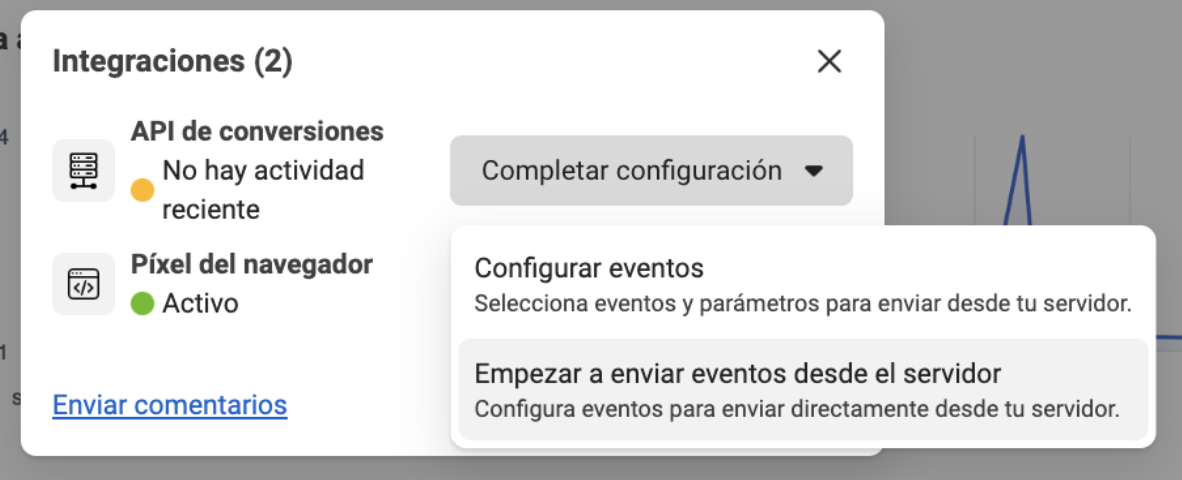
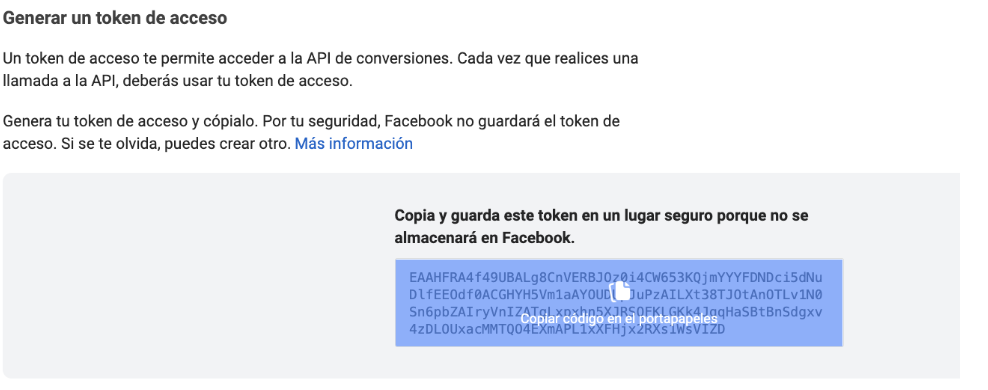
- Por último haz clic en el botón Generar token de acceso:
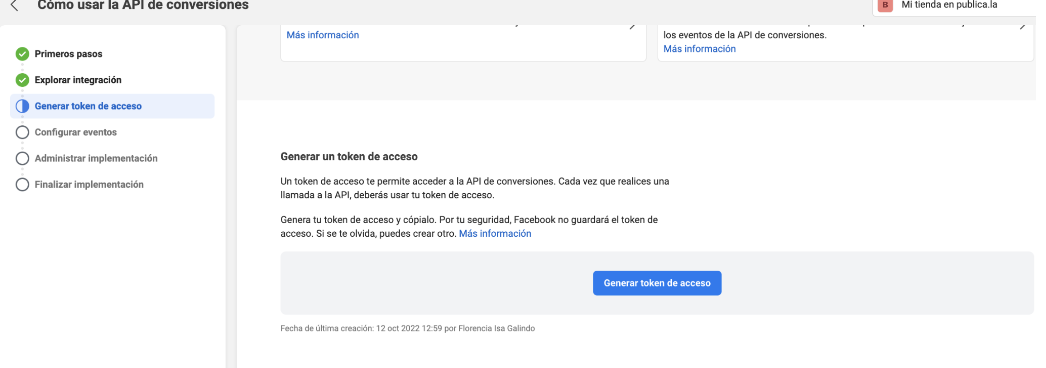
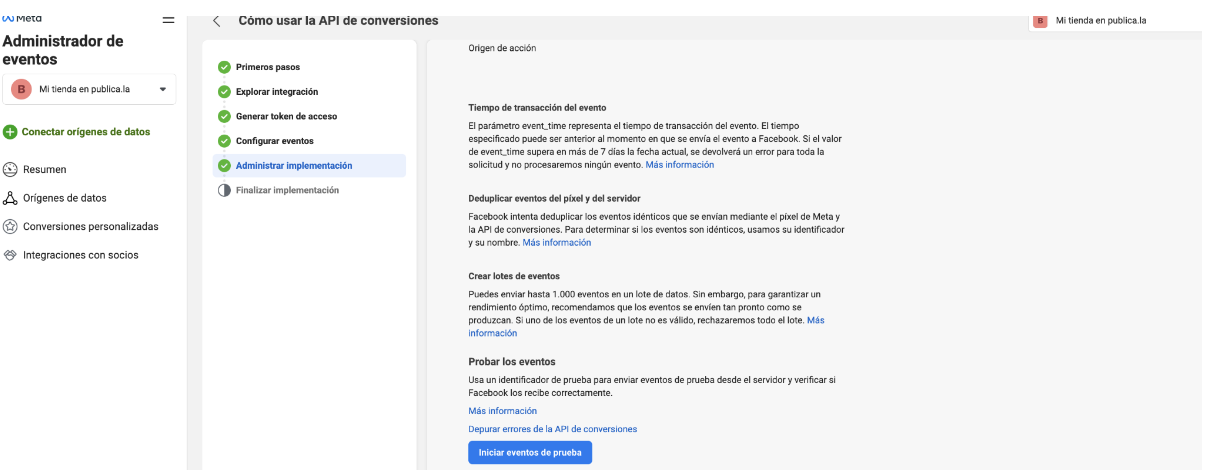
Si necesitas realizar una prueba deberás generar un código que se envía en cada petición.Haz clic en el botón Iniciar eventos de prueba:
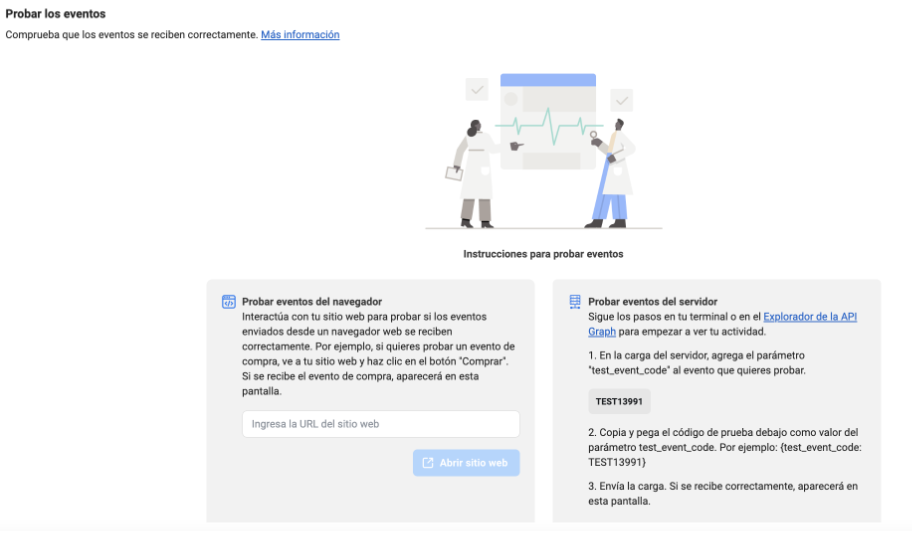
Se abrirá una nueva pestaña en el panel de eventos, en donde encontrarás el código de pruebas:
Desde la tienda
-
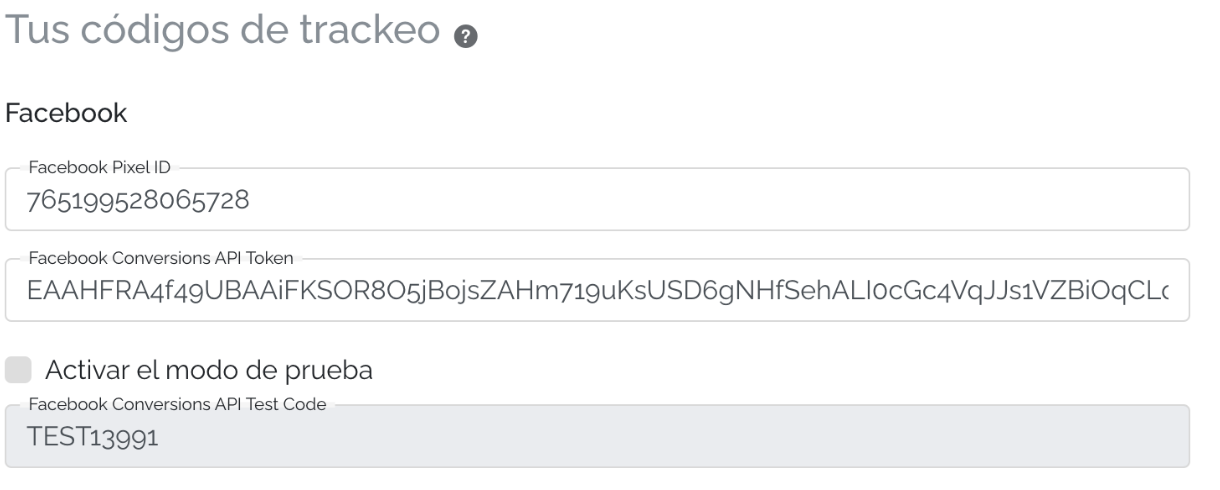
Ingresa a la tienda con tu usuario administrador y dirígete a Panel de control > Ajustes > Marketing.
-
En la sección Tus códigos de trackeo - Facebook, coloca el Facebook Pixel ID y el Facebook Conversions API Token.
-
Haz clic en Guardar.
🧪 ¿Cómo probarla?
Si necesitas realizar pruebas de la integración, tilda la opción Activar el modo de prueba y coloca el Facebook Conversions API Test Code. Ten en cuenta que este código no es fijo.
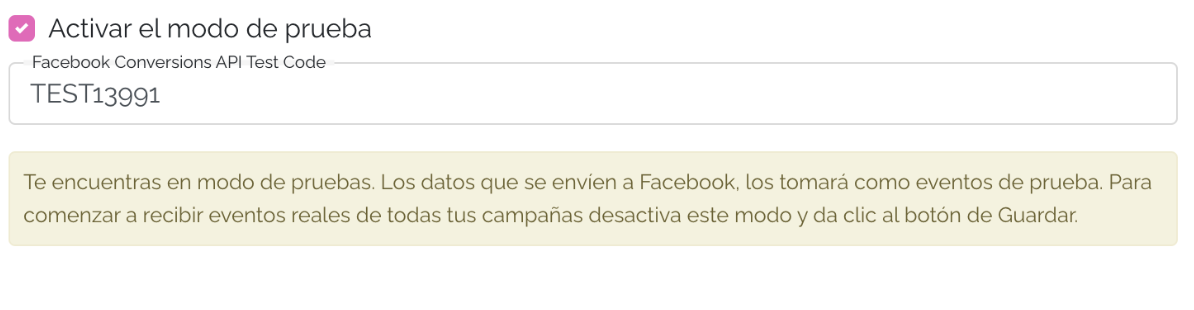
Es importante que una vez que se realizan las pruebas apagues el modo de prueba.
❗️ Peculiaridades
Ten en cuenta que el Facebook Conversions API Test Code cambia regularmente, esto significa que probablemente tendrás que actualizar el código en caso de que las pruebas sean a lo largo de algunos días.